¶ 1ª forma
¶ Siga este passo a passo
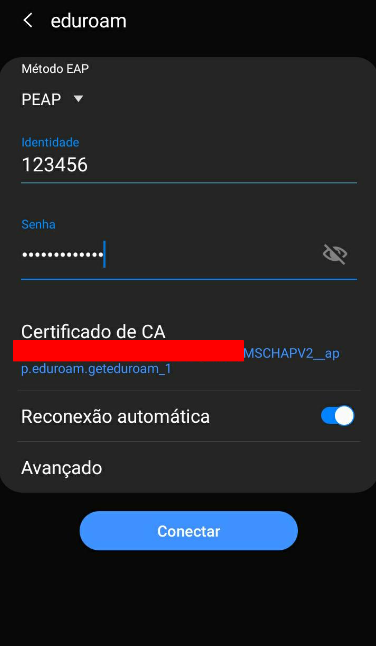
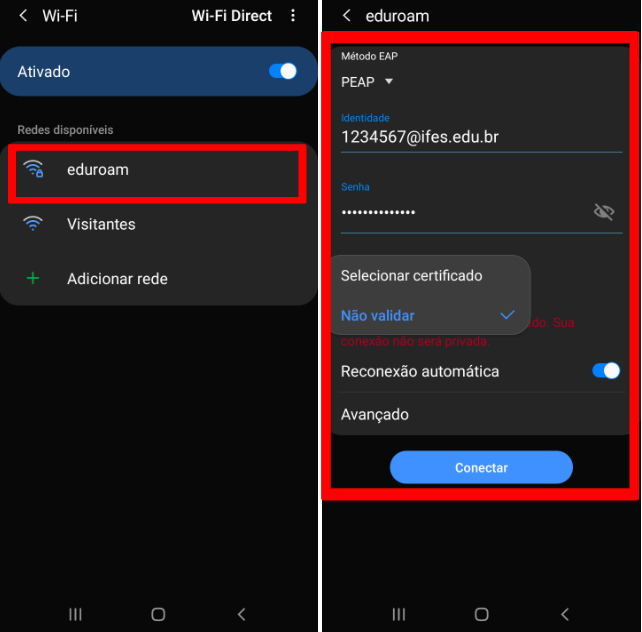
- Vá em configurações e entre na área Wi-fi
- Procure pela rede "eduroam"
- Preencha a autenticação para entrar na rede corretamente:
- Método EAP: PEAP
- Autenticação de fase 2 (se tiver essa opção): MSCHAPV2
- Identidade: matrícula/siape acrescido de @ifes.edu.br (por exemplo 1234567@ifes.edu.br)
- Certificado de CA: Não validar
- Senha: mesma senha que você usa para acessar os demais sistemas
- Identidade anônima (se tiver essa opção): (deixe em branco)
- Por fim, clique em "Conectar"
Caso não consiga com essa primeira forma, tente o outro passo a passo abaixo.
¶ 2ª forma
¶ Primeiro passo
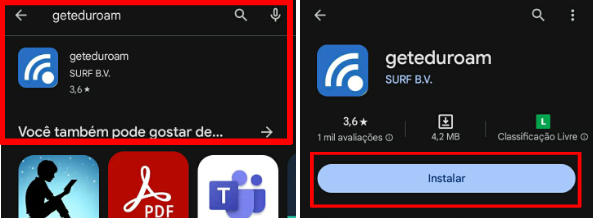
- Vá na loja de aplicativos que existe em seu celular e procure por "geteduroam".

¶ Segundo passo
- Selecione o aplicativo e depois clique em "Instalar"
¶ Terceiro passo
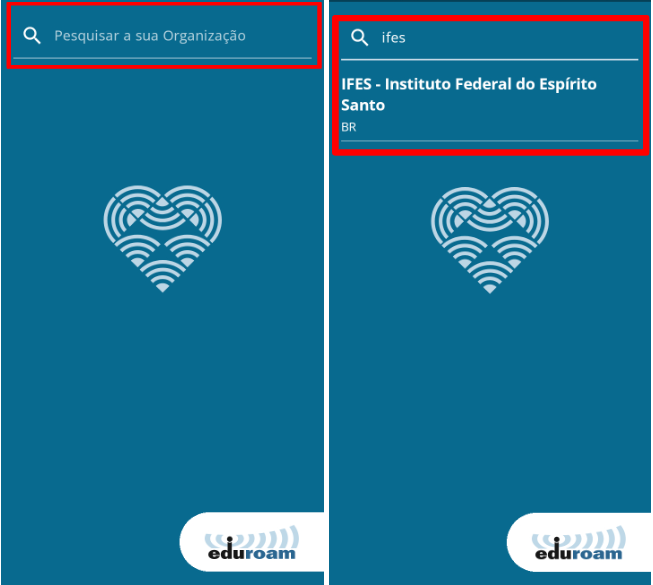
- Entre no aplicativo, e na barra de pesquisa (Pesquisar a sua organização) digite "ifes". Selecione a opção IFES - Instituto Federal do Espírito Santo
¶ Quarto passo
- No formulário de autenticação corretamente:
- Nome de utilizadorsua matrícula/siape acrescido de @ifes.edu.br (por exemplo 1234567@ifes.edu.br).
- Palavra passe: mesma senha que você usa para acessar os demais sistemas.
- Por fim, clique em "Autenticar"
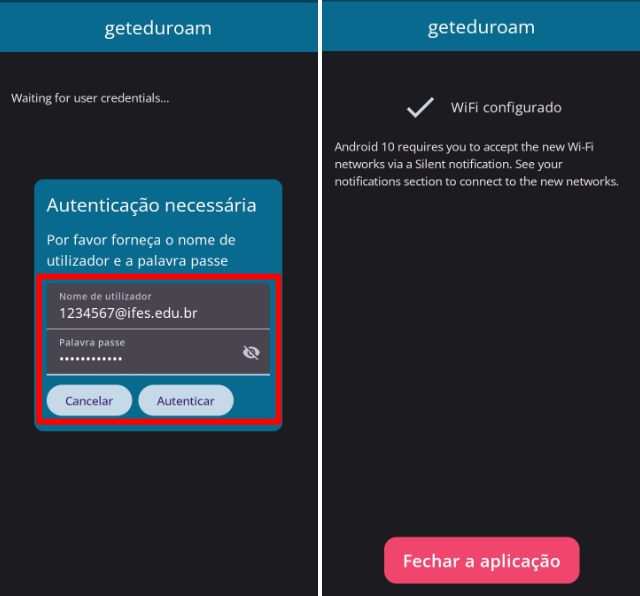
IMPORTANTE: Na imagem da direita que está acima diz que o wi-fi está configurado, porém se o dispositivo for Android 10 (como a maioria) é preciso aceitar, em uma notificação silenciosa que vai aparecer, a permissão de ser conectar via aplicativo geteduroam.
Se após aceitar a permissão pela notificação silenciosa ainda não se conectou? Siga o passo a passo:
- Vá em configurações e entre na área Wi-fi
- Procure pela rede "eduroam"
- Preencha a autenticação para entrar na rede corretamente:
- Método EAP: PEAP
- Autenticação de fase 2 (se tiver essa opção): MSCHAPV2
- Identidade: matrícula/siape
- Certificado de CA: escolha o certificado que termina com MSCHAPV2_app.eduroam.geteduroam_1
- Senha: mesma senha que você usa para acessar os demais sistemas
- Identidade anônima (se tiver essa opção): (deixe em branco)
- Por fim, clique em "Conectar"